 UFO
UFOL'editor
Registrare un avvistamento.
Tutto ciò che segue funziona davvero. Niente di ciò che fai qui viene inviato da nessuna parte: la registrazione esiste nel tuo browser finché non premi Salva, che ti consegna un file JSON che è tuo.
Per aprirlo su una registrazione o un caso esistente: aggiungi ?file= (?sighting=, il suo vecchio nome, funziona ancora) e un
URL, oppure il nome di una delle demo (un nome che non corrisponde a nessuna
di esse viene cercato come caso di rr0.org, tramite il suo sighting.json); per esempio
/edit/?file=Socorro,
che si riproduce in /play/?file=Socorro.
Un caso, e le sue osservazioni
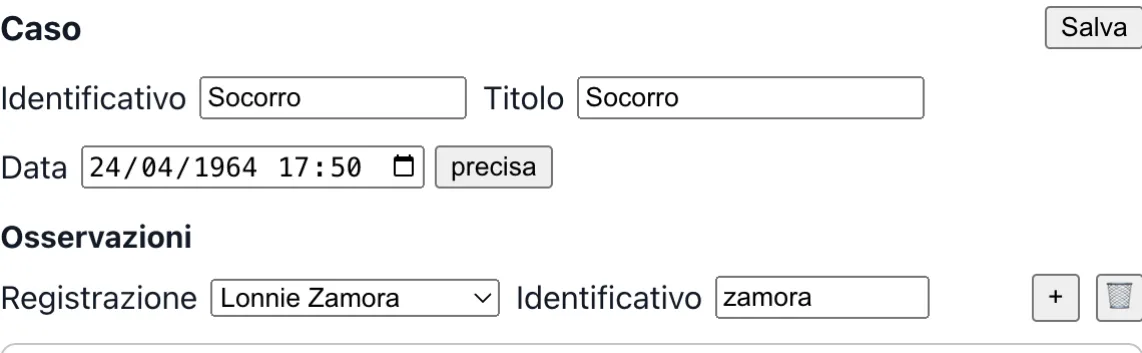
L'indirizzo può essere il case.json di un caso. L'editor mostra allora il caso in alto e, nello stesso contenitore, l'osservazione in modifica in un contenitore a parte. &track= indica la registrazione su cui si apre.
- Il caso ha un identificativo, un titolo e una data — lo stesso selettore, lo stesso qualificatore e lo stesso testo EDTF dell'inizio di un'osservazione — e Salva in alto a destra.
- Osservazioni: un selettore elenca le registrazioni del caso, i resoconti degli osservatori e le letture che se ne fanno, ciascuna una registrazione a sé. Sceglierne una la apre sotto, e ciò che è stato cambiato nelle altre viene conservato.
- Un resoconto ha un identificativo nel caso, con cui una lettura lo designa: proposto a partire dal cognome dell'osservatore (
trent, poitrent-2se è già preso) e mostrato in grigio finché non è conservato, o digitato. È fatto di lettere, cifre, trattini e trattini bassi, e nessun altro evento del caso può averlo. Cambiarlo lo cambia in tutte le letture che lo designavano, e non si può svuotare finché una lo fa. Una lettura che designa un identificativo che nessuno ha è segnalata sopra le registrazioni. - + aggiunge una registrazione: vuota, da un file o da un indirizzo. Indichi un resoconto nell'ultimo campo, Interpretazione di, e ciò che si aggiunge è una lettura di esso — un'altra osservazione, che il caso elenca marcata
interpretationOf, datata e firmata. Vuota, parte come una copia dell'intera scena del resoconto che legge. - Il cestino toglie dal caso la registrazione mostrata; il suo file non viene cancellato. Un'osservazione che una lettura interpreta ancora non può essere tolta: elimini prima le sue letture. Un caso conserva almeno una registrazione.
- Salva chiede se salvare anche le osservazioni: sì scrive uno zip del caso e di ogni osservazione accanto, no scrive solo
case.json. - Una registrazione aperta da sola ha sotto Aggiungi a un caso: crea un caso attorno a quella registrazione, senza toccare ciò che si sta modificando.
- Un punto ● dopo il titolo del caso, e uno dopo la scheda File dell'osservazione, indicano che il caso o l'osservazione contiene modifiche non salvate. Finché è così, l'editor chiede conferma prima che la pagina venga lasciata o la registrazione sostituita.
È <rr0-case-editor>, che contiene l'editor di una registrazione e gliela presenta una alla volta.
Tre gesti per una prima registrazione
-
Dire quando e dove#
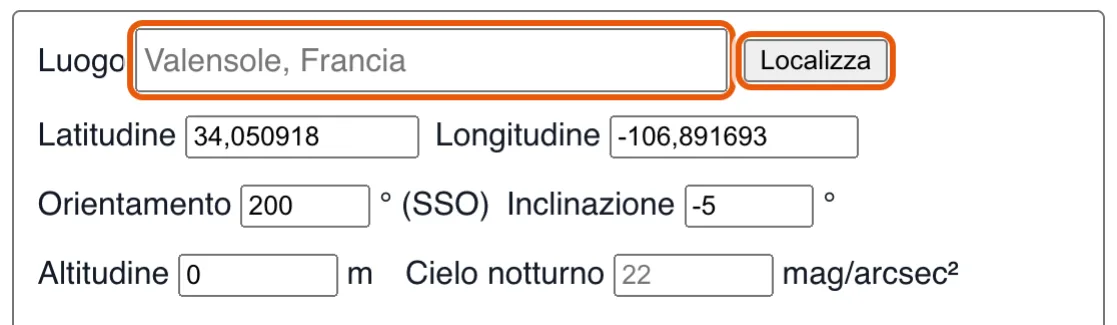
Digitare il nome di un luogo e premere il pulsante di localizzazione compila le coordinate. Compila Luogo e Data. È in quel momento che compare il cielo: il Sole, la Luna e la sua fase, i pianeti, le stelle di quella notte; e i dati meteorologici di quell'ora vengono recuperati da soli. Cominciare da qui significa disegnare sul cielo reale invece che su una tela vuota.
-
Disegnarlo#
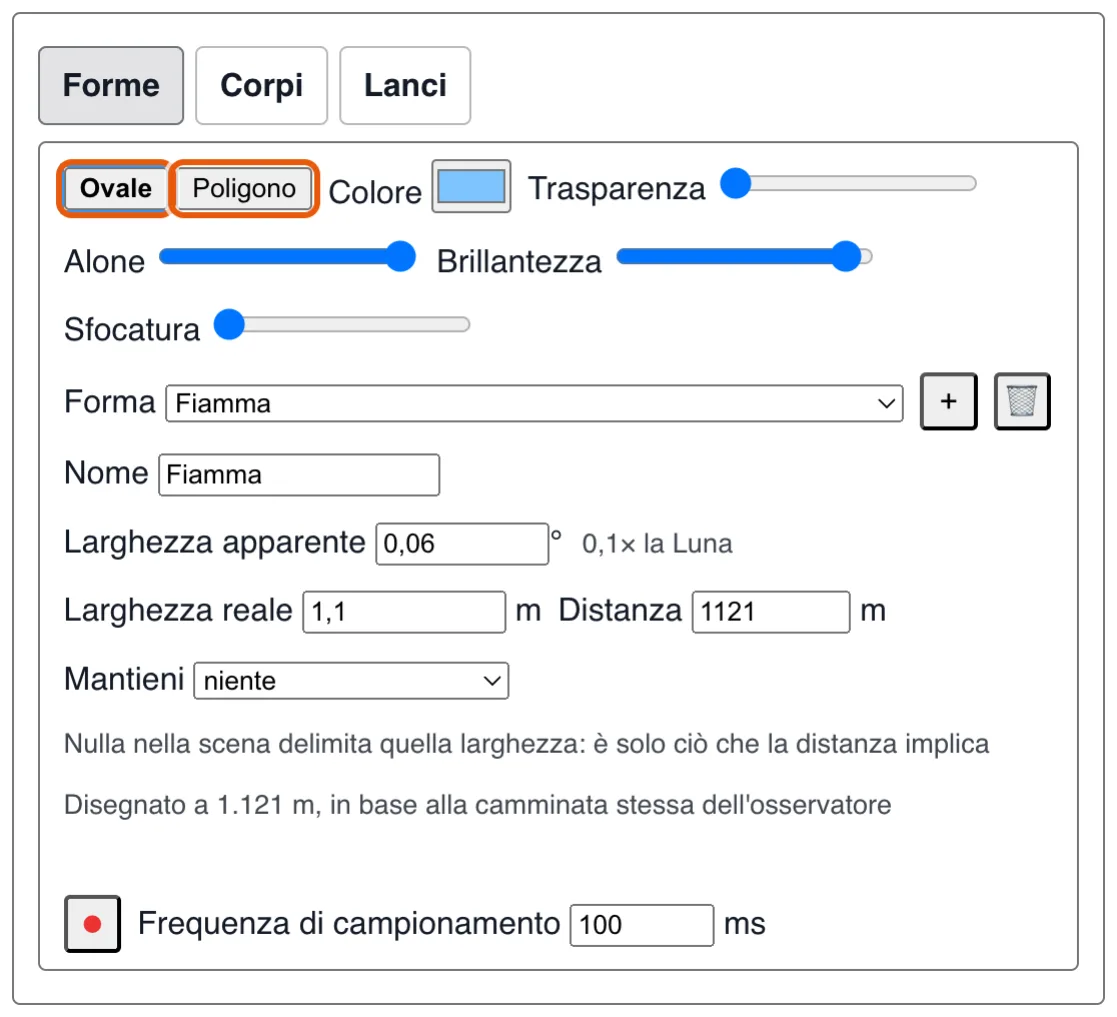
L'editor di forme: un ovale o un poligono, poi il suo colore, il suo alone, la sua dimensione e la sua distanza. Apri il gruppo Fenomeno. Scegli Ovale o Poligono, impostane il colore, la trasparenza, l'alone, quanto era abbagliante e quanto apparivano sfumati i contorni. Trascina le maniglie sulla tela per dargli le dimensioni; i vertici di un poligono si possono aggiungere, spostare ed eliminare uno per uno.
-
Dargli un movimento#

La barra di riproduzione: un segno per ogni keyframe di ciò che si modifica, uno ambra per ogni momento con nome. Porta la testina di riproduzione a un istante dell'osservazione e metti la forma dove si trovava allora: trascinala, dimensionala con le sue maniglie o modifica i suoi campi. Ciascuno di questi gesti scrive un keyframe in quell'istante. Ripetilo in un altro istante e la riproduzione passa dall'uno all'altro interpolando: due o tre bastano spesso per una linea retta o una deriva lenta. Per un percorso che due keyframe non traccerebbero, premi invece Registra e muovi il puntatore sulla tela lungo di esso, poi Ferma: la riproduzione ripete il gesto sulla durata reale dell'osservazione, quindi un avvistamento di cinque minuti dura cinque minuti, non il secondo che è durato il trascinamento.
Sotto la barra di riproduzione, una tacca segna ogni fotogramma chiave di ciò che il gruppo aperto modifica (le forme selezionate, l'osservatore, il meteo, il suono; tutti dagli altri gruppi), e una tacca ambra più alta ogni momento con un nome. Un clic a pochi pixel da una di esse cade esattamente su di essa, la barra la nomina sotto il puntatore, e ◂◆ / ◆▸ vanno alla precedente o alla successiva: così si modifica un fotogramma chiave esistente invece di crearne uno nuovo a pochi millisecondi di distanza.
Una fila di etichette sotto il rendering elenca tutto ciò che la registrazione afferma davvero, e solo quello. Fai clic su una per andare al campo da cui proviene. Un valore fornito da una fonte di dati anziché da te è indicato come tale.
I dieci gruppi#
Si apre un solo pannello alla volta, così il rendering resta sullo schermo mentre modifichi.
Riepilogo#
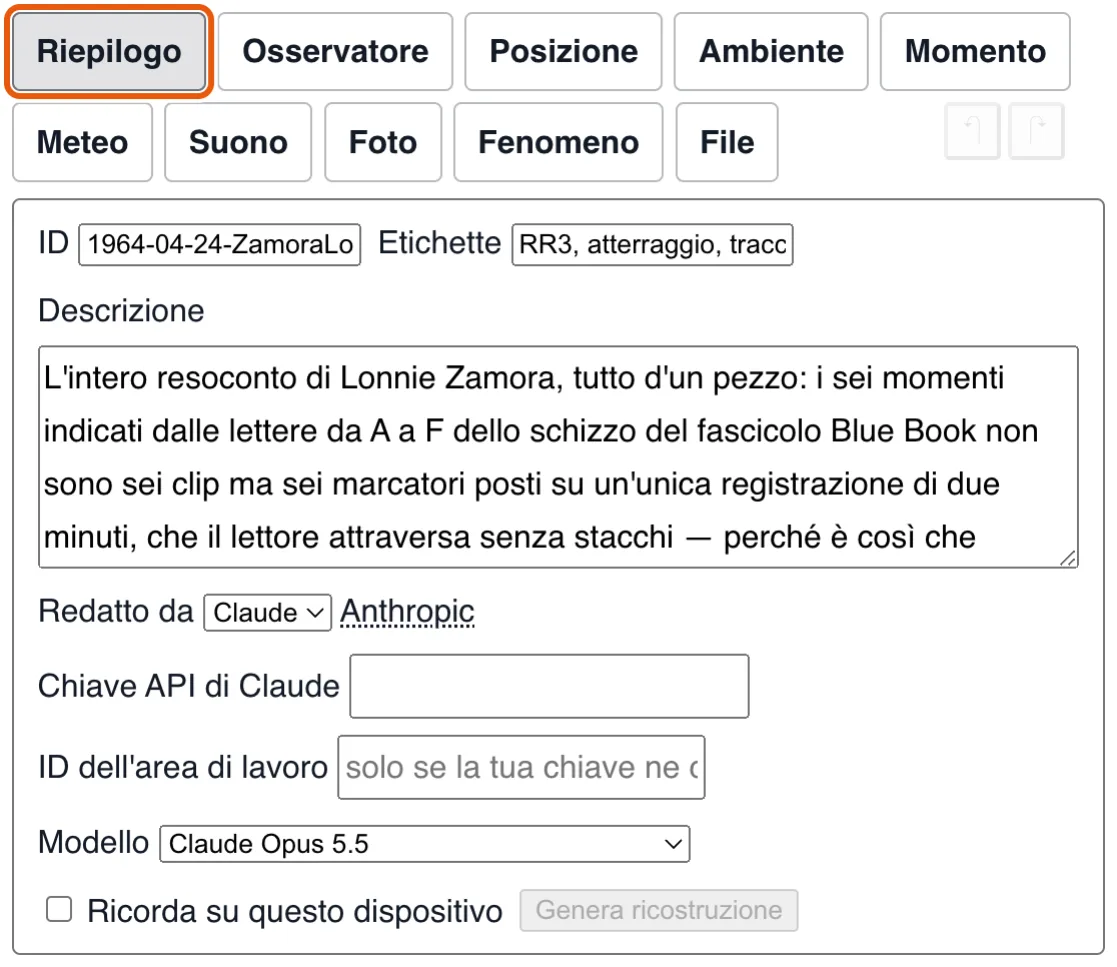
Indica di cosa tratta questa registrazione:
un ID, una Descrizione, delle Etichette. L'ID è quello
proprio di questo resoconto, il giorno e poi chi ha visto (1964-04-24-ZamoraLonnie);
una registrazione non nomina il suo caso, è il
caso a nominare i suoi resoconti e a dare a una pagina il suo selettore di osservatore.
Momenti dà un nome all'istante della testina di riproduzione (A, B, C…, come fanno gli schizzi dei casi), con una frase su ciò che accade in quel momento. Sceglierne uno nell'elenco porta lì; 🎯 torna a quello mostrato, cosa che l'elenco non può fare una volta che la riproduzione l'ha superato.
Testimone#
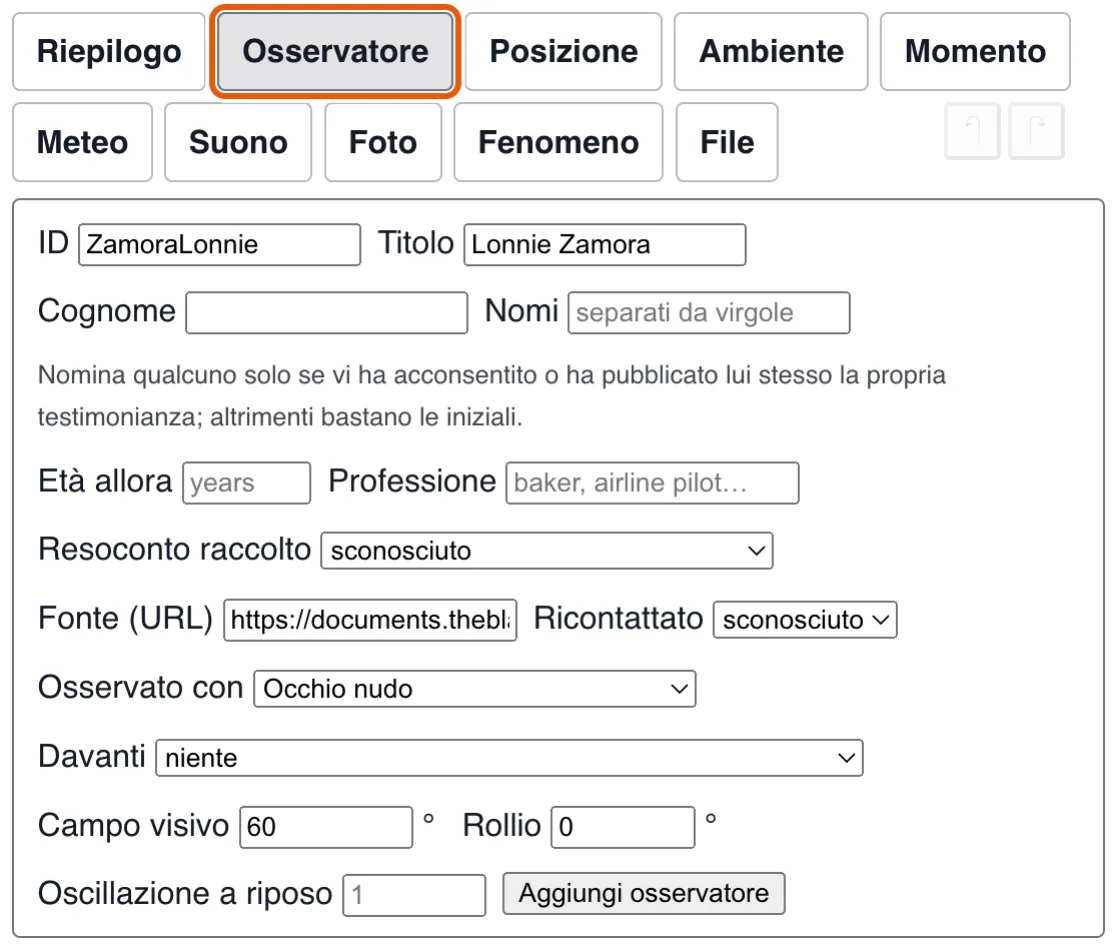
Chi ha fornito il resoconto e, altrettanto importante, attraverso che cosa ha
osservato. Un occhio non è un obiettivo: la visione a occhio nudo trasforma un angolo in
un angolo, una fotocamera lo trasforma in f·tan θ, e i due disegnano inquadrature
davvero diverse. Scegli una fotocamera e diventano disponibili la sua Lunghezza focale, l'Apertura, l'Esposizione e il campo
Messa a fuoco a, ciascuno disattivato dove l'apparecchio lo fissava,
perché il proprietario di una compatta a fuoco fisso non aveva nulla da scegliere. Gli strumenti
estranei alla data dell'osservazione sono esclusi dall'elenco, tranne quello che la
registrazione nomina già, che viene mantenuto e segnalato.
L'inquadratura di una fotocamera è inscritta nell'elemento con le sue proporzioni, bande nere comprese, e il suo campo diventa quello predefinito; l'occhio, o una fotocamera di modello sconosciuto, è disegnato in 16:9 con un campo verticale di 60°. Cambiare strumento riproietta le forme: mantengono i loro angoli, quindi si spostano oltre a cambiare dimensione. L'esposizione resta entro ciò che l'apparecchio consentiva (da 1/1000 a 8 s per una fotocamera sconosciuta, 10 s per un telefono); solo le reflex 35 mm hanno la posa B, fino a un'ora. Una posa lunga viene disegnata subito come la mostrava il mirino, poi si riempie fino a diventare la fotografia man mano che la scena si assesta.
Il Rollio sta qui e non con il luogo, perché dice come era tenuto l'apparecchio (una fotocamera storta, una testa inclinata), non dove si trovava l'osservatore.
Luogo#
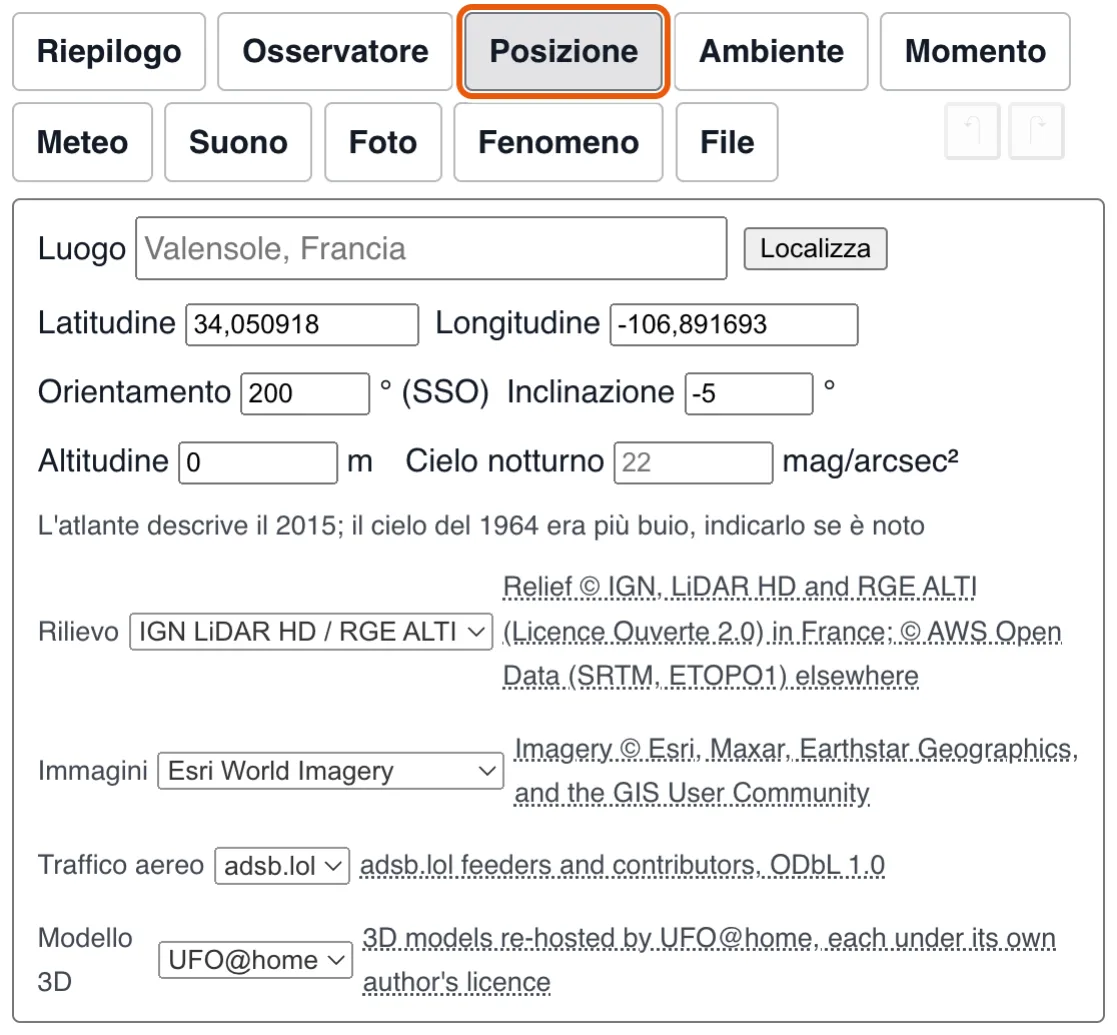
Un resoconto nomina un luogo, non fornisce coordinate. Quindi scrivi il nome e premi Localizza: latitudine e longitudine vengono compilate dal geocodificatore di OpenStreetMap, tutti i candidati restano in elenco, e sceglierne un altro sposta l'osservatore. Ciò che viene salvato è il nome completo che è stato risolto, così che un lettore successivo arrivi nello stesso punto. Sposta una coordinata a mano e un nome venuto da una ricerca viene ricavato di nuovo, o cancellato: un nome che descrivesse un posto in cui l'avvistamento non si trova più sarebbe una dichiarazione falsa messa per iscritto. Un nome che hai scritto tu viene mantenuto così com'è e mai sostituito, anche quando nessuna ricerca lo trova.
L'Orientamento è la direzione verso cui si guarda, l'Inclinazione quanto in alto o in basso, e l'Altitudine è sul livello del mare, con l'altezza del terreno in quel punto come minimo: un osservatore sulle Alpi non sta a 0 m. Le fonti del rilievo e delle immagini si scelgono proprio qui, sotto le coordinate di cui descrivono il terreno.
Posizione, direzione e inclinazione vengono scritte alla testina di riproduzione, come un fotogramma chiave della traccia dell'osservatore: impostale in un altro momento e l'osservatore si sposta o si gira tra i due.
La mappa sopra il rendering fa lo stesso per la posizione: fai clic sul terreno e l'osservatore si mette lì alla testina di riproduzione, esattamente come se entrambe le coordinate fossero state digitate. La rotellina zooma attorno al puntatore, un trascinamento sposta il terreno, e +, − e ⤢ (di nuovo all'intero percorso) ci sono per chi non ha né l'una né l'altro.
Data#
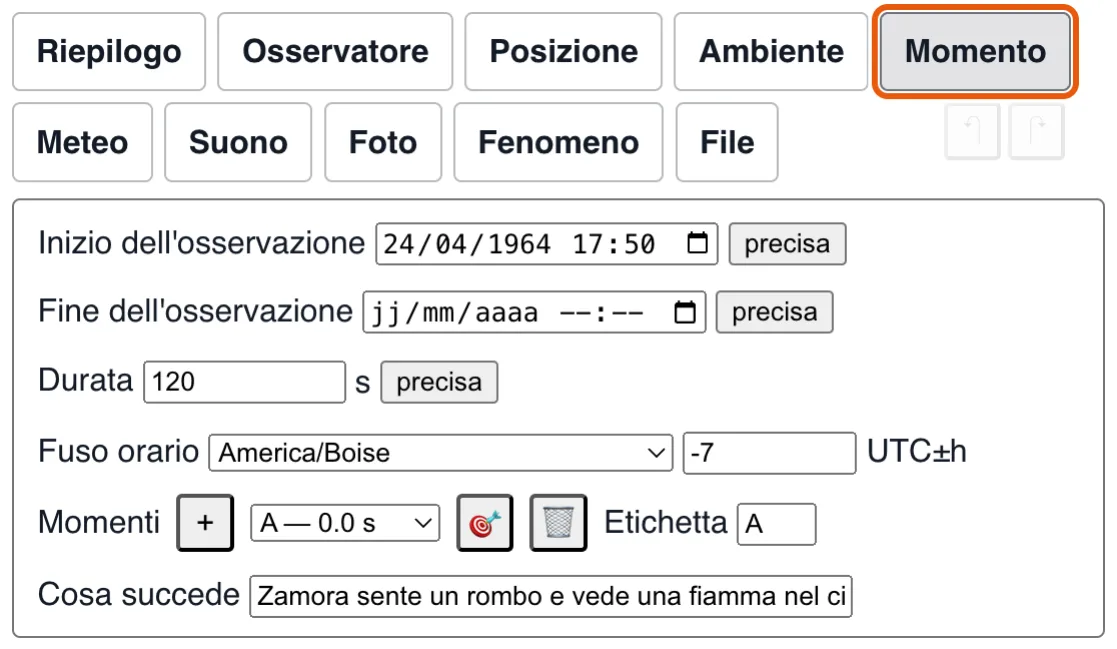
Un inizio, una fine, una durata e un Fuso orario, che è la regola e non il numero. Scegli il fuso dell'osservatore e lo scarto viene ricavato dalle regole di quel fuso alla data dell'osservazione: Valensole nel luglio 1965 dà UTC+1, non l'UTC+2 di oggi, perché la Francia ha reintrodotto l'ora legale solo nel 1976.
Il fuso viene compilato a partire dalle coordinate, e non sostituisce mai quello che hai scelto tu. I confini dei fusi sono approssimativi (Montgomery, in Alabama, ricade in America/Chicago, che nel 1948 aveva l'ora legale quando l'Alabama non l'aveva), quindi i due sono una cosa sola detta nei due sensi, tenuta in fase: scelga un fuso e lo scarto lo segue; digiti uno scarto e viene scelto un fuso che lo indica quel giorno (quello del luogo quando va bene). L'unica altra scelta è sconosciuto, che non ha scarto, e un numero che nessun fuso indica quel giorno viene rifiutato. Uno scarto che nessun orologio a quella longitudine avrebbe potuto tenere viene segnalato, con l'ora solare del meridiano nel suo suggerimento. Modificare una delle due date elimina una durata esplicita non appena le due date danno da sole una durata esatta.
Ogni data è o precisa — un selettore, per un istante completo esatto — o detta in EDTF, un testo, per tutto ciò che un selettore non sa esprimere: un anno da solo, un mese, un'ora senza data, o qualsiasi data in dubbio, che termina con ? (incerto), ~ (approssimativo) o % (entrambi). Il pulsante accanto dice quale è e passa dall'una all'altra. Passare sul testo mostra, nel suo suggerimento, ciò che è stato capito («→ luglio 1965 — incerto»), e un (?) nel campo elenca la sintassi. La maggior parte degli archivi ha bisogno di EDTF: su 241 casi di rr0.org, il 43 % indica solo un anno e appena il 17 % una data con un'ora. La data di un caso è lo stesso campo. La durata si dice allo stesso modo: precisa, un numero di secondi, o come è stata enunciata — una durata ISO 8601 con un dubbio o un intervallo (PT10M~, PT5M/PT10M) — e, tra parentesi dopo, l'unica durata a cui è riprodotta la simulazione.
Ambiente#
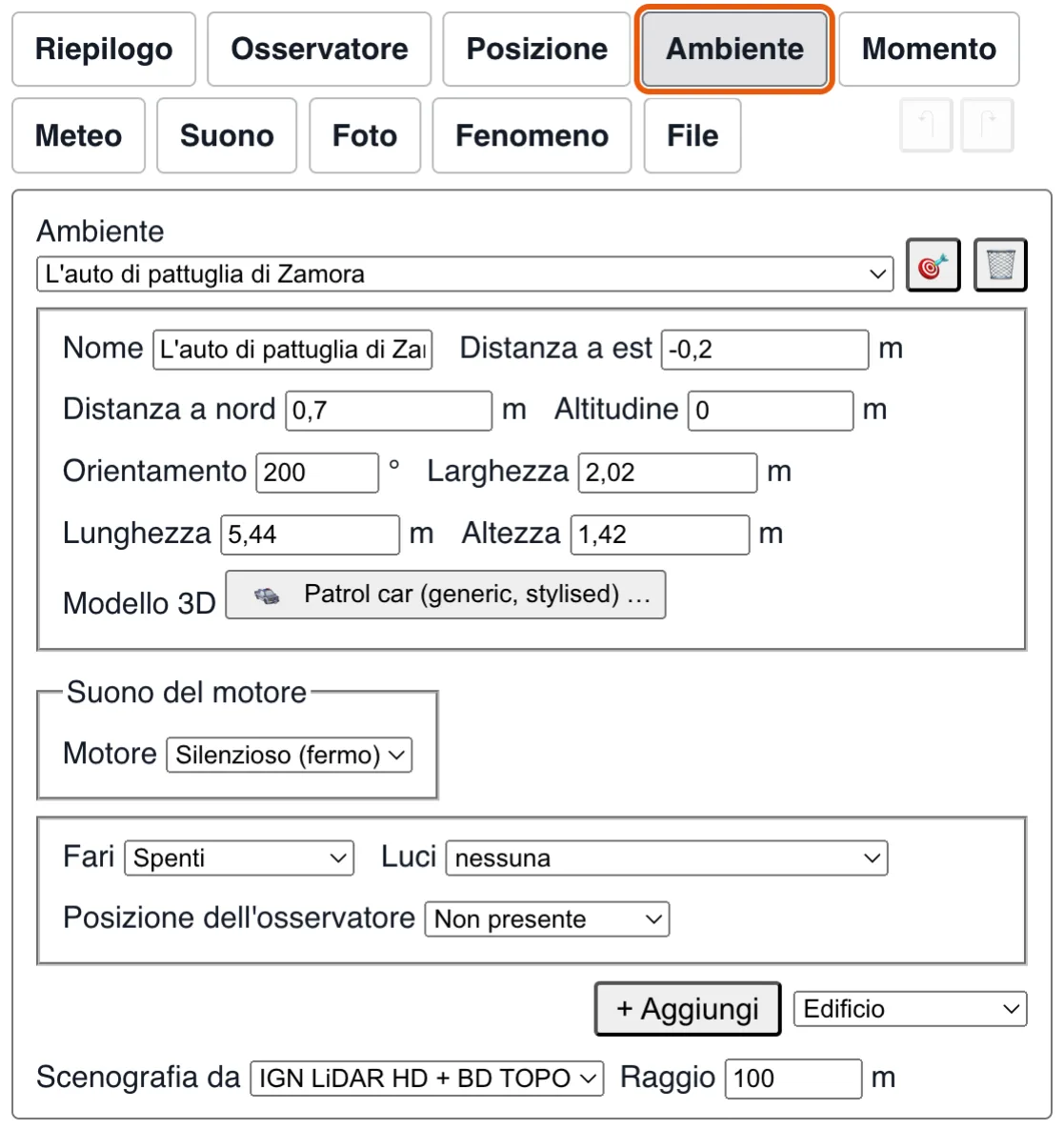
Ciò che c'era intorno all'osservatore, a una distanza reale verso est e verso nord: edifici con i loro piani e le loro finestre, alberi, lampioni, veicoli, aeromobili e altri osservatori. È l'unica cosa che possa dare un numero a una distanza: se l'oggetto è passato dietro quell'hangar era almeno così lontano, se davanti a quell'albero, al massimo. Ogni incrocio restringe da un lato la larghezza reale dell'oggetto per tutta la registrazione; il risultato compare sotto la dimensione apparente, e dice «sconosciuta» quando nulla attraversa la sua linea di vista, che è la risposta onesta per la maggior parte degli avvistamenti.
La scenografia arriva da sola, dove un luogo è stato rilevato. Quando date un luogo alla registrazione (per nome, per coordinate o spostando l'osservatore), l'editor chiede al rilievo che lo copre cosa si trova nel raggio di cento metri, e mette ogni albero, edificio, ponte e campata di linea elettrica nell'elenco, al suo posto, con la sua altezza e larghezza misurate: in Francia, il LiDAR HD dell'IGN (una scansione aerea di tutto il paese) per alberi ed edifici, e la sua carta per ponti e linee aeree, con la loro tensione. Niente da premere. Una riga sotto l'elenco dice quanti ne sono stati trovati, e una scelta accanto dice da quale rilievo viene: IGN LiDAR HD + BD TOPO (di default, quello che ne sa di più), il solo laser, la sola carta, o File, che conserva la scenografia che dice la registrazione e non chiede più alcun rilievo, anche quando l'osservatore si sposta (la scelta è della registrazione, e rimanda al suo elemento della scheda File), o Nessuno, che lascia la scenografia a voi e toglie ciò che un rilievo aveva portato (Annulla lo rimette; ciò che avete collocato resta; il browser ricorda la scelta: chiedere invia il luogo a quel servizio). Scegliere un altro rilievo lo interroga subito sul luogo in cui si trova la registrazione, e sostituisce ciò che il primo aveva portato. Altrove, e dove nessun rilievo copre il luogo, non si chiede nulla e non si dice nulla. Ciò che si prende è del giorno del rilievo, che non è quello della registrazione: teneteli, spostateli, ridimensionateli o eliminateli, come qualsiasi altra cosa. Di ogni tipo non porta nulla dove ne avete collocato voi (ciò che avete collocato resta), e mai aggiunto a una registrazione che è solo caricata. Spostare l'osservatore in un altro luogo sostituisce ciò che un rilievo aveva portato per il primo, e nient'altro.
Il rilievo nomina anche ciò di cui conosce il nome. Un edificio prende il nome della zona che la carta gli dà (Mairie de Saint-Lô, un ufficio postale, un campanile), numerandosi le parti di uno; un ponte è nominato dalla strada che porta (Ponte (Rue de Carentan)), una campata di linea dalla sua tensione; gli altri sono numerati come tutto ciò che aggiungete. In Francia le strade della scena vengono dalla stessa carta, con i loro nomi, invece che da OpenStreetMap, che troppo spesso non rispondeva. Gli edifici, come gli alberi, poggiano sul suolo più basso sotto di loro, perché sono costruiti nel pendio; e una campata di linea tocca il suolo ai suoi due pali.
Il raggio accanto alla scelta dice fino a dove intorno all'osservatore si interroga il rilievo, da 20 m a 3 km (100 m per impostazione predefinita, e il browser lo ricorda): un raggio più ampio porta gli edifici, i ponti e le linee più lontani, presi dalla carta. Il laser, che dà gli alberi, si interroga solo entro 150 m. Fuori dalla Francia, dove il laser non ha volato, gli edifici vengono da OpenStreetMap (tutto ciò che i suoi volontari hanno scritto di un edificio è disegnato: altezza, tetto, colori; il resto è un edificio ordinario), senza alberi; la si sceglie nell'elenco dei rilievi per averla ovunque.
I lampioni, semafori, attraversamenti pedonali e segnali arrivano con ogni rilievo, da OpenStreetMap; a Parigi i lampioni vengono dall'inventario della città stessa (Paris Data), ogni lampada al suo posto con il colore e il flusso della sua luce, l'arancione di una lampada al sodio come il bianco di un LED. OpenStreetMap è spesso lento o fuori servizio: la riga sotto il rilievo dice allora che l'illuminazione è attesa, e la pianta quando arriva, senza che dobbiate fare nulla (un passo della cronologia), oppure dice che non è disponibile per ora, con un pulsante Riprova.
Mentre la scenografia viene cercata, un indicatore di caricamento copre l'immagine; scegliere «Nessuno» nell'elenco dei rilievi interrompe l'attesa (ciò che il rilievo risponde dopo viene scartato). Ciò che è stato preso è datato: la riga di stato dà il giorno del volo del laser, della foto aerea e dell'ultima edizione della carta, e ogni oggetto conserva il giorno più recente da cui è tratto (surveyedOn). Quando quel giorno è successivo all'osservazione, un avviso lo dice, e continua a dirlo se la data dell'osservazione viene poi cambiata: la scenografia è allora un riferimento, non ciò che c'era.
Si legge anche il tetto di un edificio: dal laser, un tetto a due o quattro falde (e in che verso corre il colmo) o piano, con l'edificio che arriva allora fino al colmo; dalla foto aerea, il suo colore (coppi, ardesia, zinco), preso senza il verde degli alberi che lo coprono. Un tetto che il rilievo non sa leggere resta una semplice scatola, non una supposizione.
I muri si disegnano come muri: il colore del materiale che la carta enuncia per essi (pietra, mattone, calcestruzzo, blocco, legno; un intonaco chiaro, un po' diverso da una casa all'altra, dove non ne enuncia, cioè due edifici su cinque), con finestre a ogni piano e una porta al piano terra della faccia frontale. Sono le finestre tipiche di una facciata, non quelle di quella casa, e alcune sono accese quando il Sole è ben sotto l'orizzonte: circa la metà la sera, quasi nessuna dalle tre alle cinque di notte, qualcuna in più all'alba, secondo l'ora dell'orologio (sempre le stesse finestre, quindi quelle accese alle tre lo sono anche alle ventuno). Le ore seguono l'indagine sull'uso del tempo dell'INSEE (2009-2010: metà delle coppie dorme alle 22:40 e metà è alzata alle 7:00, nove su dieci dormono dall'1:00 alle 6:00); la curva tra quei punti, i due su cento sempre svegli e la metà delle finestre accese quando tutti sono svegli sono ipotesi. Tutto ciò che riguarda i muri e il tetto (il loro colore, muri lisci, la forma del tetto, la sua altezza e il suo colmo) si può poi modificare nelle proprietà dell'edificio, come qualsiasi altra scenografia.
Fai clic su un oggetto nell'immagine per selezionarlo: il gruppo Ambiente si apre su di esso, incorniciato, pronto per essere spostato, ridimensionato o ruotato. Tieni premuto Maiusc, Ctrl, Alt o Cmd mentre premi e a ruotare è la vista, come sul terreno nudo: il modo per ruotarla da sopra un bosco, dove ogni pressione cade su un albero.
Più osservatori, e i loro punti di vista. Un osservatore posizionato qui può portare l'URL della sua propria registrazione, e un clic destro su di lui nella scena propone di vederla: questo carica il suo resoconto e ti mette dove si trovava lui, guardando dove guardava lui. Due persone a cento metri l'una dall'altra non hanno visto la stessa cosa, e poter passare dall'una all'altra è ciò che trasforma un'affermazione in qualcosa da verificare. Il pulsante 🎯 fa la versione ridotta della stessa cosa: gira l'osservatore corrente verso ciò che è selezionato.
Pubblicate insieme, quelle registrazioni diventano il selettore di osservatore che riceve un lettore: vedere il caso che le elenca.
Oltre a posizione e dimensione, un oggetto ha le proprietà del suo tipo, disegnate secondo ciò che il tipo dice di lasciar regolare: piani, piano in cui si trova l'osservatore e una finestra per lato per un edificio; i finestrini di un'auto, il cui parabrezza e lunotto non si aprono mai; la luce, l'impalcato e il parapetto di un ponte; i pali e il filo di una linea aerea. Un campo vuoto non dice nulla e mostra, in grigio, il valore usato dalla scena. Un modello porta i propri colori: il Colore unico è offerto solo per le forme di base; un modello può offrire invece il colore di una sua parte — il costume di una figura, le foglie di un albero — o un interruttore di una sua parte — il carrello retratto di un aereo di linea — e ogni altra impostazione propria, che compaiono qui allo stesso modo.
Anche il decoro può muoversi (un aereo che attraversa il cielo, un'auto che passa) e portare luci con frequenze di lampeggio reali e regolamentari: luci anticollisione da 40 a 100 al minuto, luci di emergenza da 60 a 120. In una posa lunga quella frequenza viene disegnata: le lampade fisse lasciano linee, quelle lampeggianti punti a intervalli regolari, ed è esattamente così che la fotografia di un aereo di linea si distingue da quella di qualcosa che non lampeggia.
Le serie di luci già pronte offerte per un oggetto sono quelle che si addicono al modello con cui è disegnato, in scala con la macchina: a un aereo di linea non si offrono quelle di un elicottero, un'auto della polizia riceve i suoi lampeggianti. Il modello dice anche che rumore fa un aeromobile in volo (un A350 si sente come un grosso aereo, il sostituto di qualcosa il cui rumore nessuno ha riferito è silenzioso) e dà il suo motore a un veicolo.
Le luci di un veicolo sono una regolazione e non un interruttore, perché non tutti le accendono, né come si dovrebbe: spente, luci di posizione (che mostrano il veicolo e non illuminano nulla), anabbaglianti, abbaglianti (lontani, stretti, accecanti) o fendinebbia (bassi e larghi). Si sceglie nel gruppo Stato dell'oggetto, nell'istante in cui si vuole che cambi: è scritto come un fotogramma chiave, come l'interruttore delle lampade, e vale fino al successivo. Un fascio illumina davvero la strada, i bordi, gli alberi e i muri davanti al veicolo. Il veicolo su cui viaggia l'osservatore (il vehicle della registrazione) accende da solo gli anabbaglianti dal crepuscolo, salvo che il file dica altro.
Cielo#
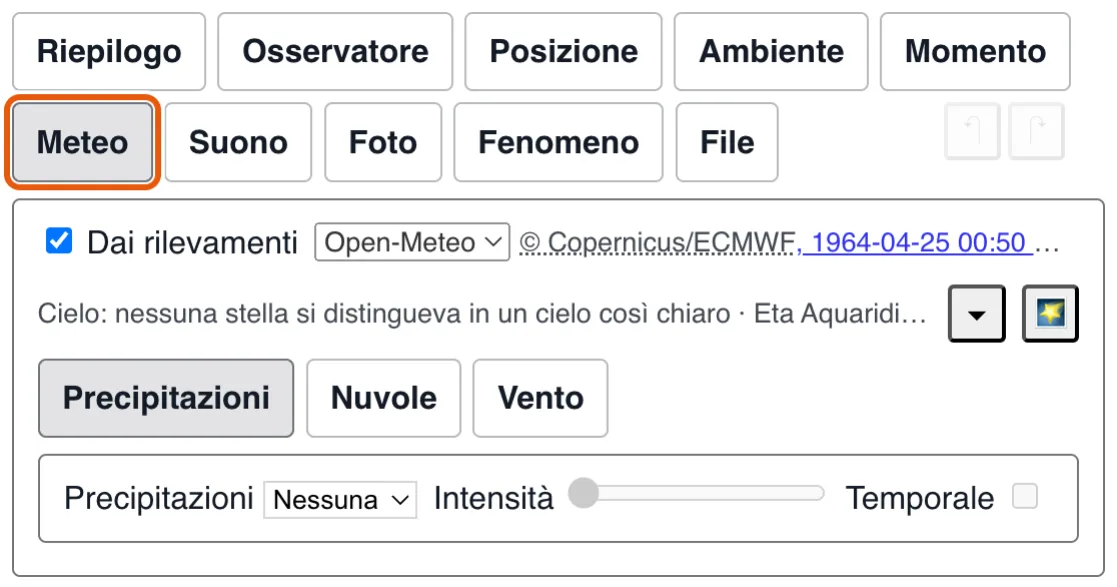
L'unico gruppo che non è resoconto. Il meteo è un fatto misurabile in un luogo a un istante, e i due gruppi precedenti indicano già entrambi; per questo viene ricavato da ERA5, la rianalisi dell'ECMWF, e mostrato in sola lettura sopra una riga che nomina il set di dati e l'istante UTC esatto descritto. Un fuso orario sbagliato si vede lì prima di vedersi nel cielo.
Scegliere File invece di Open-Meteo (in Fonti dei dati, dietro l'ingranaggio in alto a destra del gruppo, Meteo, nel gruppo Cielo) legge il meteo dal file della registrazione (dentro di essa, o in un file accanto: vedi la scheda File) e non lo chiede più a nessuno: i valori restano quelli che erano, con il rilevamento da cui vengono, e i campi diventano modificabili; modificato, il meteo diventa quello dell'osservatore e il rilevamento non è più nominato. Una registrazione che nomina una fonte viene riprodotta esattamente come è stata composta e mai più consultata, così un caso pubblicato si legge identico anche offline.
Una consultazione scrive un fotogramma chiave meteorologico all'inizio, a ogni ora esatta e alla fine della registrazione, ciascuno dove si trova l'osservatore in quel momento; la traccia viene ridisposta quando la durata della registrazione cambia.
Il gruppo ha tre schede proprie, con una parte aperta alla volta come i gruppi stessi: Precipitazioni (il loro tipo e la loro intensità, e la casella Temporale, che è dove un codice meteorologico segnala un temporale, accanto alla pioggia e alla grandine, e che accende i fulmini e il tuono con il loro ritardo reale), Nuvole, e Vento, la direzione verso cui soffia e la sua velocità, che è ciò che trasporta ogni nuvola che non ha un vento proprio.
Le nuvole sono la parte Nuvole di questo gruppo. Un cielo ricavato arriva come tre strati, le fasce bassa, media e alta dei dati; un cielo descritto dall'osservatore ne ha quanti lui ne ha visti. Ogni numero del pannello viene scritto nella registrazione non appena è valido, e la prima modifica mette in pausa la riproduzione, così nulla viene salvato con la testina in movimento.
Ambito delle modifiche decide a cosa si riferisce una modifica. Istante corrente scrive un fotogramma chiave meteorologico alla testina di riproduzione, o aggiorna quello che c'è già: è così che un cielo cambia durante l'osservazione (impostare lo strato all'inizio, spostarsi, impostarlo di nuovo). Tutta l’osservazione applica l'unica proprietà che cambi a tutti i fotogrammi chiave esistenti, lasciando le altre come erano, che è ciò che serve per «erano cumuli, non strati».
Strato li elenca per rango, tipo e base. Aggiungi strato mette uno strato di cumuli a metà copertura a 1 500 m da rimodellare; Elimina strato rimuove quello selezionato. Uno strato mantiene la sua identità da un fotogramma chiave all'altro, quindi aggiungerne uno a 40 secondi lo fa comparire in dissolvenza dal fotogramma chiave precedente invece che di colpo.
Poi i campi propri dello strato: Tipo di nuvola (cumulo, strato, stratocumulo, cirro, sconosciuto; dà forma alle sommità, e un cirro è lo strato che produce gli aloni), Base e Spessore in metri sopra il terreno di riferimento, Copertura come percentuale di cielo realmente coperta, Dimensione delle nuvole come larghezza di una nuvola in metri (indipendente dalla copertura, così la stessa percentuale può essere molte nuvole piccole o poche grandi), Densità (da 0, trasparente, a 2) e Oscurità (da 0, bianca, a 1). Direzione del vento dello strato e Velocità del vento dello strato servono per uno strato che si muove diversamente dal vento al suolo, come di solito fa quello alto; lasciate vuote indicano il vento generale. Seme del motivo sceglie un'altra disposizione degli stessi numeri, quando quella disegnata mette una nuvola dove il resoconto dice che non ce n'erano.
Nuvole singole serve per quella che il resoconto colloca: quella dietro cui è passato il fenomeno, quella che era lì e da nessun'altra parte. Aggiungi nuvola singola ne mette una nello strato, davanti a dove stai guardando, alla base dello strato. È disegnata come una delle nuvole dello strato (la stessa texture, gli stessi bordi) e si distingue dalle vicine solo perché sta esattamente dove dici tu, anche con la copertura dello strato allo 0 %. Punta la nuvola gira l'osservatore verso di essa. Elimina nuvola la rimuove.
Spunta Seleziona e trascina le nuvole nel cielo e l'immagine stessa diventa il comando: fai clic su una nuvola per selezionarla, trascinala per spostarla (nel piano che ti sta di fronte, così mantiene la sua distanza mentre la sua direzione e la sua altitudine seguono il puntatore, e non scende mai sotto il suolo). Togli la spunta e i clic tornano al lettore. I campi numerici fanno il resto, e lo fanno con esattezza: Posizione est e Posizione nord in metri dal punto di partenza dell'osservatore, la sua Base della nuvola, il suo Spessore della nuvola, la sua Larghezza della nuvola, la sua Profondità della nuvola e la sua Rotazione della nuvola, la sua Densità della nuvola e un'Oscurità che, lasciata vuota, è quella dello strato. Assegnale due fotogrammi chiave e deriva, cresce o si scurisce tra i due; in più, segue il vento dello strato come ogni altra nuvola.
Qualsiasi modifica delle nuvole sottrae il meteo ai dati: la fonte viene tolta e nessuna consultazione successiva può sovrascrivere ciò che hai impostato. Riscegli Open-Meteo come fonte e i tre strati dei dati tornano, al posto dei tuoi. L'unica eccezione è Allineamento dei cristalli, proposto solo su uno strato di cirri: nessun dato meteorologico lo misura, quindi resta modificabile con ERA5 selezionato. I cristalli che ruotano in modo casuale danno un anello semplice; le piastrine orizzontali e le colonne che rotolano danno pareli, archi e una colonna di luce.
Sotto c'è la riga «Cielo:», in sola lettura, e che non è nemmeno una consultazione. Uno sciame meteorico è una posizione sull'orbita terrestre e l'orbita di una cometa è un problema risolto, quindi la data e il luogo bastano a decidere entrambe. Indica cos'altro c'era in quella porzione di cielo: lo sciame e il suo tasso sopra il fondo sporadico, la cometa e la sua magnitudine, qualsiasi nova o supernova la cui curva di luce registrata copra quella notte (il pulsante 🌟 gira l'osservatore verso di essa), se l'orbita bassa era ancora illuminata dal Sole, se la Via Lattea o la luce zodiacale potevano essere viste. Da febbraio 2021 nomina anche i satelliti che hanno davvero attraversato quel cielo abbastanza luminosi da essere visti, il più luminoso con l'ora del suo passaggio sull'orologio dell'osservatore, e dice quando alcuni formavano un treno di Starlink; il pulsante 🛰 porta la testina a ogni passaggio a turno, dal più luminoso, e gira l'osservatore verso di esso. 🌠 e ☄ fanno lo stesso per la meteora successiva e per la cometa. Quando lo strumento arriva oltre la magnitudine 9, la riga precisa che le stelle sono disegnate solo fin dove arriva il catalogo di questo progetto; e un arcobaleno viene citato solo se è stata segnalata pioggia. Che qualcosa di tutto ciò spieghi qualcosa è la conclusione del lettore, mai l'affermazione del file.
Fenomeno#
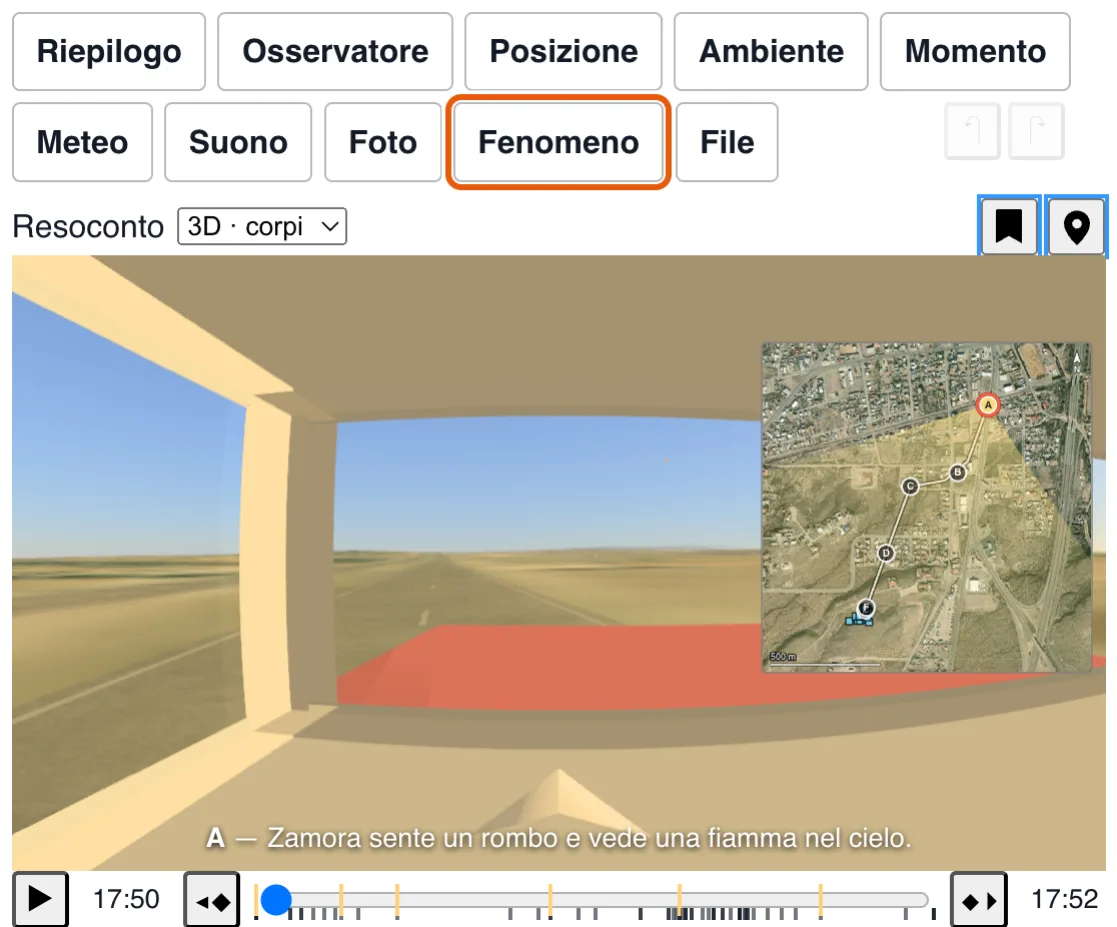
L'oggetto stesso. Ovale o poligono, colore, trasparenza, alone, Brillantezza (quanto era abbagliante: una luce che non si riesce a guardare sbiadisce il campo intorno a sé, proietta le punte create dal diaframma e satura al bianco, cosa che nessun alone fa) e Sfocatura (quanto indistinti apparivano i contorni). Più forme possono condividere una stessa linea temporale (un velivolo, una fiamma che lo segue, un secondo oggetto), ciascuna con il proprio nome, e possono essere raggruppate, riordinate o eliminate dal menu contestuale della tela stessa.
Larghezza apparente, Larghezza reale e Distanza sono tre letture di una stessa relazione, tenute in accordo: modificane una qualsiasi e una delle altre due la segue; quella fissata da Mantieni non si muove mai. Solo l'angolo appartiene alla registrazione; la larghezza reale ne deriva, e la distanza è quella a cui la scena disegna la forma, un'ipotesi da provare e non un'affermazione. Attraverso un occhio con 60° su una tela di 360 pixel, un grado corrisponde esattamente a 6 pixel e la Luna piena a circa 3; così un oggetto largo 3,5 m a 90 m misura 13 pixel, non i 90 che un autore disegnerebbe senza aiuto. Sbagliare su questo è il modo più comune in cui una ricostruzione finisce per essere falsa.
Quella distanza non viene mai salvata con la registrazione, e Ritira l'ipotesi di distanza la annulla. Una forma disegnata dentro una forma visibile più grande sta alla distanza di quest'ultima, appena davanti, così una luce su un velivolo resta sul velivolo.
Frequenza di campionamento è quanto spesso viene letto il puntatore durante la registrazione.
Il selettore sopra il render, Resoconto, dice come il resoconto è disegnato e modificato: 2D · forme, gli angoli che l'osservatore ha disegnato, o 3D · corpi, ciò che ha detto che fossero. Sceglierne uno apre la parte corrispondente di questo gruppo, e aprire una parte imposta il selettore; una lettura di un resoconto non ha forme, né selettore. Queste sono le Forme del gruppo: ciò che l'osservatore ha disegnato. I suoi
Corpi sono ciò che l'osservatore ha detto che quelle forme erano, in 3D: ogni
corpo nomina le forme che rappresenta e il modello con cui è disegnato, una forma predefinita, un
modello del catalogo o un file glTF a un indirizzo. L'indirizzo può essere relativo al file della
registrazione stessa, così un sighting.json e il craft.gltf accanto a
esso funzionano insieme da qualsiasi pagina; il suo credito (nome e licenza) è obbligatorio
prima che venga disegnato.
Titolo dell'interpretazione, in cima a questa parte, indica ciò che la registrazione afferma — «Velivolo sulle sue zampe», «Aprile 2013: un modellino appeso a un filo» — ed è sempre offerto: scriverne uno crea l'interpretazione prima che lo faccia un corpo. + aggiunge un corpo (e l'interpretazione, quando la registrazione non ne ha):
rappresenta la forma selezionata, nella sua direzione, alla distanza a cui la scena la disegna e
grande quanto la rende lì la sua larghezza apparente, in un unico fotogramma chiave alla testina
di riproduzione; sul terreno a quella distanza quando la linea di vista vi entra prima; senza
forma, dove l'osservatore sta guardando. 🎯 gira l'osservatore verso il corpo. Una registrazione
può contenere solo corpi: la sua ultima forma si può eliminare. Nel riquadro A, seguito dall'istante della testina di
riproduzione, la posizione del corpo (dall'osservatore, o nel mondo), la dimensione e l'assetto
sono mostrati come sono in quell'istante; modificarne uno scrive lì un fotogramma chiave, ed è
così che un corpo riceve il suo movimento: spostare la testina, modificare di nuovo. Un tale
fotogramma chiave non indica nient'altro, quindi la luce, la fiamma e le parti mobili del corpo
proseguono come prima. Con questa parte aperta, un corpo si può anche prendere sull'immagine
stessa: trascinarlo lo sposta di quanto gira il puntatore (sul rilievo quando sta al suolo, alla
stessa distanza quando vola), e la rotellina sopra di esso lo avvicina o lo allontana. Il
corpo mostrato è incorniciato da maniglie: un angolo lo ridimensiona nel suo insieme, un lato lo
allunga in orizzontale, la parte superiore o inferiore lo alza, e lo stelo in alto lo gira quando
il puntatore va a sinistra o a destra, e con Maiusc premuto lo fa beccheggiare
quando il puntatore sale o scende e rollare quando va di lato.
Tutto ciò scrive lo stesso fotogramma chiave dei campi, che mostrano dove è andato. Il movimento
di un corpo è indicato nel file, e mostrato qui. L'immagine disegna i corpi, con le forme
accanto come contorni con cui confrontarli, qualunque sia il gruppo aperto, tranne nella parte
Forme, dove le forme sono disegnate da sole e per intero.
Ciò che è accaduto nel cielo durante la registrazione, come fatti (un tiro laser, un lancio di razzo), non è nel gruppo Fenomeno ma in Cielo, accanto allo stato del cielo (precipitazioni, nuvole, vento): non è l'interpretazione, che legge il resoconto, né lo scenario, che dura più dell'osservazione. La sua parte Fasci elenca i fasci di luce (un laser, un proiettore): i punti del loro percorso (dove lasciano l'emettitore, eventuali specchi, dove finiscono), la lunghezza d'onda, la potenza, la divergenza e quando sono accesi; la loro luminosità è ciò che l'aria ne diffonde, calcolata. La sua parte Lanci elenca i lanci di razzo, il loro percorso, motore e scia. Un campo vuoto mostra, in grigio, il valore usato. Sono disegnati qualunque sia il gruppo aperto.
Indica qualsiasi cosa e dirà il suo nome#
Passare sopra la scena nomina ciò che sta sotto il puntatore. Una stella dà il suo nome, la sua magnitudine e quanto era alta: «Venere, mag −4, 8° sopra l'orizzonte» risponde da sola a una segnalazione di una luce brillante vicino all'orizzonte, dove un semplice nome non lo farebbe. Il Sole, la Luna, i pianeti e qualsiasi cometa visibile quella notte rispondono allo stesso modo, e così tutto ciò che è nell'ambiente: un edificio, un albero, un altro osservatore.
Ciò che il terreno nasconde non risponde. Una stella dietro una collina è invisibile quanto una sotto l'orizzonte, quindi nessuna delle due viene proposta: una ricostruzione non è un elenco di ciò che c'è nel cielo, è ciò che poteva essere visto da dove si trovava l'osservatore.
Regole da conoscere#
- Un fotogramma chiave si mantiene, non sfuma. Una forma assente da un fotogramma chiave successivo resta com'era; una il cui primo fotogramma chiave è a cinque secondi è già dipinta, in quello stato, da zero. Per far smettere di vedere qualcosa, dagli un fotogramma chiave con trasparenza 1.
- Il dichiarato prevale sul dedotto. «È entrato in una nuvola» è affermato dall'osservatore, mai calcolato dalla geometria: questo formato descrive un'apparenza in un campo visivo, non una posizione nello spazio, quindi nulla in esso può sapere se una nuvola si è frapposta.
- In pausa è in pausa. La pioggia che cade, lo scintillio delle stelle, i fulmini, i riflessi dell'obiettivo, il suono ambientale: tutto si ferma con il lettore. Una riproduzione in pausa è un istante di un avvistamento; un meteo che continuasse sopra di esso sarebbe la tua stanza, non la serata dell'osservatore.
- Fuori dalla vista, nulla gira. Una scena che è stata superata scorrendo, o in un pannello chiuso, non disegna né calcola nulla, e una riproduzione in corso viene messa in pausa. Viene ridisegnata al ritorno, e il pulsante di riproduzione riavvia la riproduzione.
- Nulla è inventato. Dove i dati non esistono (prima del 1940 per il meteo, prima del 1957 per i satelliti, prima del 2021 per gli elementi orbitali), il campo resta modificabile e l'interfaccia dice quale dei due casi si applica.
- Il testo e l'immagine si seguono. Finché il gruppo File è aperto, mettere il cursore in un oggetto dello scenario o in una forma del testo lo seleziona sull'immagine, e selezionarlo sull'immagine seleziona le sue righe nel testo (il gruppo resta aperto: il testo ha la priorità sul pannello di ciò che clicchi). Le righe modificate dal caricamento della registrazione, o dall'ultimo salvataggio o esportazione, hanno una barra blu nel margine e una tinta chiara. F7 va alla zona modificata successiva, Maiusc+F7 a quella precedente. Ciò che modifichi, o annulli, sul modulo o sull'immagine viene mostrato allo stesso modo nel testo, che abbia il focus o no. Ctrl+F (Cmd+F) cerca nel testo, e sostituisce.
- Tutto si può annullare. Le due frecce in fondo alle schede, o Ctrl+Z e Ctrl+Maiusc+Z, tornano indietro e avanti su ciò che hai cambiato, in qualsiasi gruppo e sul render. La cronologia è quella dell'editor di testo del gruppo File, caricato la prima volta che tocchi qualcosa, e dimenticata quando si carica un'altra registrazione. Eliminare qualcosa (una forma, un elemento della scenografia, un momento con nome), con il suo cestino o con Canc o Backspace, non chiede nulla: annullare lo rimette.
Suono#
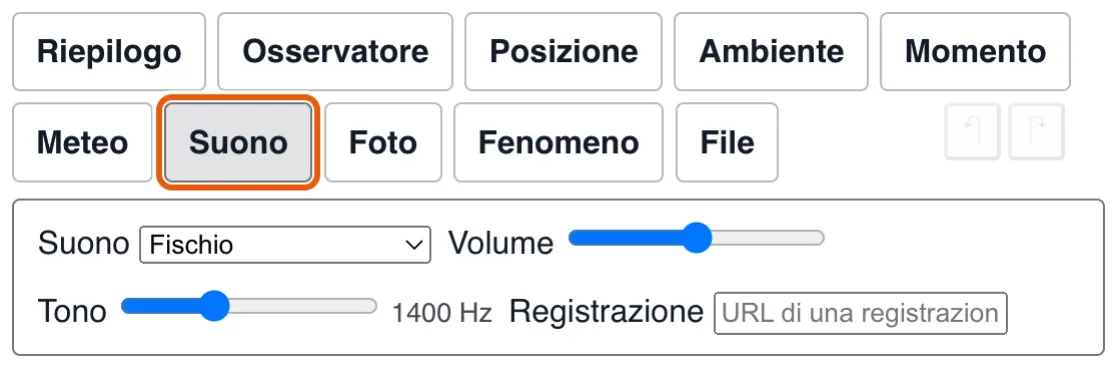
Metà di ciò che rende strani questi resoconti è il suono, il più delle volte la sua assenza. Un tipo (ronzio, fischio, rombo, crepitio, o nessuno), un Volume e un Tono, con fotogrammi chiave sullo stesso orologio della forma: un velivolo posato in silenzio al suolo e udito solo al decollo sono due fotogrammi chiave.
Il suono è sintetizzato a partire da quella descrizione, esattamente come la forma è disegnata a partire dalla sua, senza alcun costo di audio incluso. Una registrazione che ha davvero catturato il suono può invece puntare al file audio. Nota la differenza tra i due silenzi: nessuno significa che l'osservatore ha dichiarato di non aver sentito nulla; nessuna traccia sonora significa che nessuno gliel'ha chiesto.
Volume e altezza scorrono da un fotogramma chiave al successivo; il tipo e il file audio cambiano al fotogramma chiave. Un file audio su un altro sito deve essere servito a qualsiasi origine (CORS), e un browser non riproduce nulla finché il lettore non ha fatto clic una volta sulla pagina.
Foto#
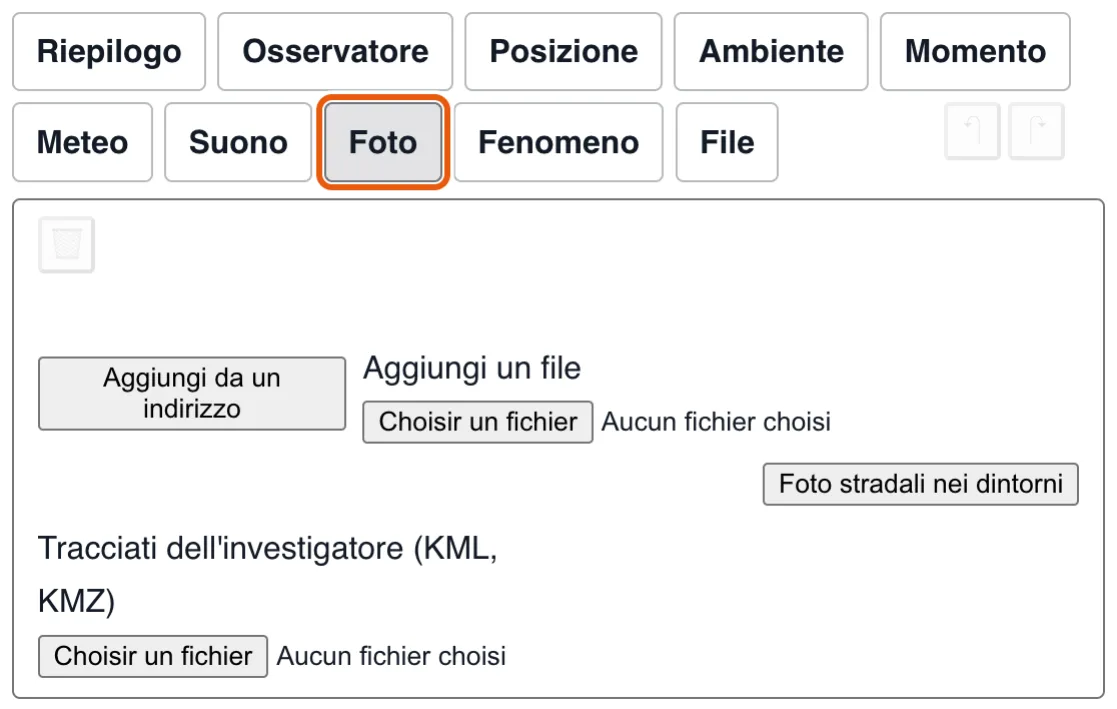
Fotografie del luogo, sovrapposte alla scena per poterle confrontare. Aggiungi da un indirizzo prende un'immagine servita a qualsiasi origine (lo sono quelle dei casi di rr0.org); Aggiungi un file ne incorpora una dal tuo disco nella registrazione, con un'indicazione sul suo peso. Assegnale un Nome, dei Crediti e il loro link, di' se è stata scattata in un istante (Scattata a) dell'osservazione e se qualcuno ci ha disegnato sopra (Disegno sopra), e impostane l'Opacità iniziale: il lettore la farà scorrere in seguito.
Finché questo gruppo è aperto, la tela appartiene alla foto selezionata, con la cornice tratteggiata in blu: trascina su di essa per girarla (un trascinamento fuori da essa gira ancora l'osservatore), usa la rotellina per cambiarne il campo, oppure digita Direzione, Beccheggio, Rollio e Campo verticale, oppure premi Usa la posa dell'osservatore per partire da quella. Per misurare invece di andare a occhio, Aggiungi un punto di riferimento prepara due clic: un dettaglio sulla foto, poi lo stesso dettaglio nel rendering. Due punti di riferimento girano la foto per farli coincidere, tre o più ne adattano anche il campo; ciascuno ha un nome e un residuo, verde entro un grado, arancione entro tre, rosso oltre, e ciascuna delle sue estremità si può trascinare. Adotta come posa dell'osservatore scrive allora direzione, beccheggio e rollio adattati nella posa alla testina di riproduzione, come una misura, con la sua provenienza. Foto stradali nei dintorni chiede a Panoramax le immagini scattate entro 300 m dal punto dell'osservatore, ciascuna già allineata in direzione.
Tracciati dell'investigatore (KML, KMZ) legge un file Google Earth e aggiunge ciò
che disegna: linee di vista, assi, contorni e segnaposto, con i loro nomi, colori e altezze. Sono
mostrati sulla scena e sulla mappa nel loro colore, tratteggiati sulla mappa, come
dell'investigatore e non della ricostruzione: nulla vi si adatta, e ciascuno è attribuito al file da
cui proviene finché non si dice di meglio. Rinominane uno, indica la sua fonte o
eliminalo; il lettore offre un pulsante per nasconderli tutti. I nomi compaiono accanto a ciò che nominano, sulla scena come sulla mappa; la mappa si allarga per inquadrare ciò che è vicino all'osservatore (una linea che fila verso l'orizzonte è lasciata filare) e ogni fonte figura nei crediti. Le tracce GPS (gx:Track) sono lette come linee.
Una foto vale da un solo punto, quindi allinearla registra anche da dove è stata allineata: la posizione dell'osservatore alla testina di riproduzione. Durante la riproduzione svanisce in dissolvenza quando l'osservatore si allontana da quel punto (piena entro 2 m, scomparsa oltre 20 m) e ricompare quando lui ritorna, invece di mostrare un confronto che non regge più.
File#
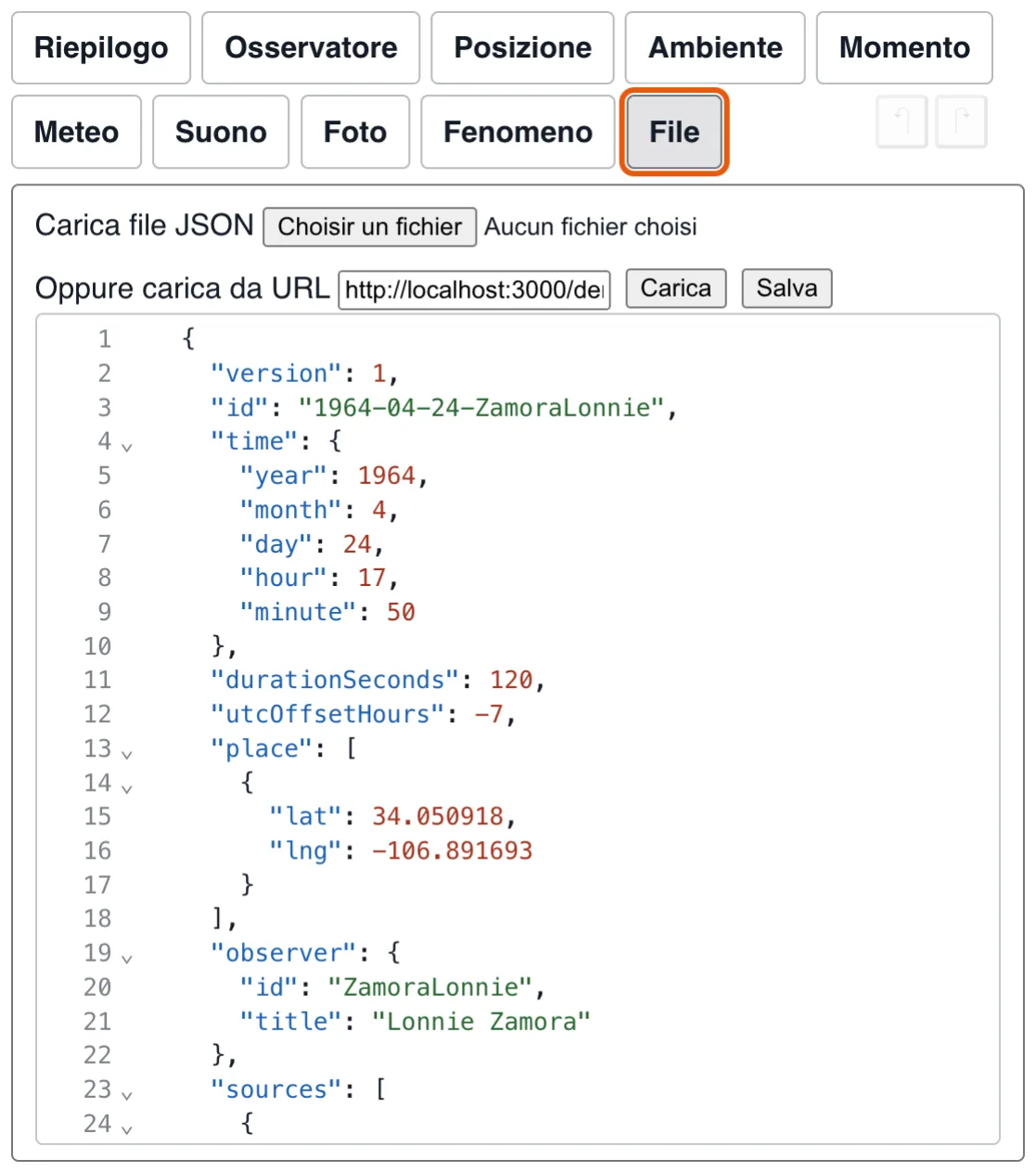
I file di cui è fatta la registrazione, scelti uno alla volta sopra la scheda: la registrazione stessa, e ogni allegato che porta congelato accanto a sé (rilievo, foto del suolo, strade, acque, ferrovie, aria in quota, foto della mappa; vedi frozen nel formato). Il selettore nomina solo ciò che ciascuno contiene; dov'è lo dice il suo file: il suo indirizzo, che un proprio file o un altro indirizzo sostituisce. L'indirizzo della registrazione stessa lo conserva dentro la registrazione, il cui testo è allora mostrato sotto con la sua sezione evidenziata; un altro indirizzo dove non c'è ancora un file è quello dove Salva lo scrive. Un allegato dice quando e da chi è stato rilevato, con Aggiorna per rilevarlo di nuovo, Salva per averne il file, e il suo testo da modificare quando è JSON. Anche il meteo, il luogo, il cielo notturno e la scenografia lo sono, dentro la registrazione o in un proprio file. Qualunque cosa si scelga, Salva ne dà i dati. Ogni fonte che l'editor o la scena interrogherebbe (geocodificatore del luogo, atlante del cielo notturno, rilievo, immagini, strade, acque, ferrovie, aria in quota, meteo) si sceglie tra il servizio interrogato in diretta e File: nel suo gruppo (Luogo, Ambiente, Meteo), un tipo di dati alla volta (Dati, poi la sua fonte),, che la legge dai file della registrazione e rimanda al suo elemento qui; un file non ancora rilevato lo è al salvataggio successivo.
La registrazione stessa. Carica un file di osservazione porta dentro una registrazione esistente, dal proprio disco o, con un clic su queste parole, da un indirizzo, ed Salva ti consegna il file. Un punto dopo questa scheda indica che la registrazione contiene modifiche non salvate; caricare un altro file o un altro indirizzo mentre ne contiene chiede prima conferma. Sotto, la stessa registrazione come testo JSON, tenuta allineata nei due sensi: ciò che cambi nel modulo o nel rendering vi compare, e un testo che si interpreta diventa la registrazione appena smetti di digitare (il cursore di lettura resta dov'era). Un testo che non si interpreta è segnalato sulla sua riga e non cambia nulla finché non lo fa.
L'editor conosce il formato: Ctrl+Spazio elenca le chiavi che un oggetto può avere, con ciò che il modello dice di ciascuna, e le parole che una chiave accetta. Viene scaricato solo alla prima apertura di questo gruppo, quindi non costa nulla a chi non lascia il modulo.
Che cosa ti consegna Salva#
Salva ti consegna un file JSON. Quel file è l'intera registrazione: non c'è nessun account, nessun database e nessuna copia conservata qui. Ospitalo dove vuoi. Ciò che contiene, campo per campo, è sulla pagina del file di avvistamento.
Cosa farne dopo ha le sue pagine, con esempi che puoi eseguire e copiare: condividere un'osservazione, cioè un link da inviare o due righe di HTML in una tua pagina, e i componenti, se vuoi scegliere quale carica quella pagina.